Как да настроя или пренастроя моя телевизор BRAVIA (Android TV/Google TV) с единична или множествена сателитна антена
Това ръководство ще ви помогне да настроите вашия телевизор Sony към сателитни канали, като използвате една или няколко антени.
Преди да започнете
- Уверете се, че имате основните подробности за вашата сателитна система, като например кой сателит получавате или как сигналът се разпределя от антената към телевизора.
- Можете да получите тази информация от вашия доставчик на излъчване или доставчик на сателитна антена.
Този процес се прилага за телевизори Sony Android и Google TV, въпреки че оформлението на менюто може да варира леко в зависимост от модела. За допълнителна помощ вижте вграденото Помощно ръководство на вашия телевизор или страницата за поддръжка на вашия модел.
Стъпка 1: Свържете сателитната си антена
Свържете кабела на сателитната антена правилно към порта за сателитен вход (SAT) на телевизора.
Ако използвате няколко антени, свържете всяка от тях според вашата настройка (например, като използвате превключвател DiSEqC за множество сигнали).
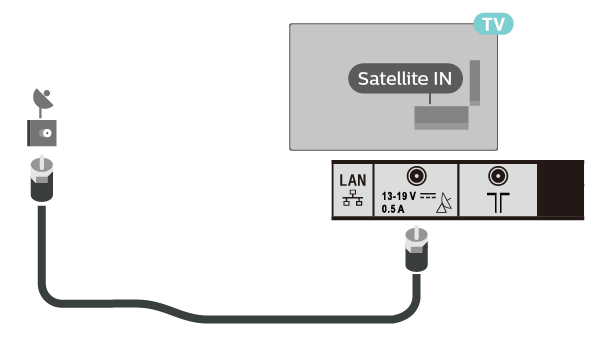
Стъпка 2: Достъп до сателитната настройка на вашия телевизор
Влезте в менюто Настройки на вашия телевизор. В зависимост от модела на вашия телевизор пътят на менюто може леко да се различава:
- Настройки → Настройка на канала → Цифрова настройка → Сателитна настройка → Цифрова сателитна настройка.
- Настройки → Канали и входове → Канали → Настройка на канала → Автоматична настройка.
- Настройки → Системни настройки → Настройка на канала → Цифрова настройка → Сателитна настройка → Цифрова сателитна настройка.
Стъпка 3: Конфигурирайте сателитна настройка и списък с канали
В зависимост от модела на вашия телевизор следните стъпки могат да се появят в различен ред. Следвайте указанията, докато се появяват на екрана ви:
Изберете тип сателитна настройка:
Когато бъдете подканени, изберете Да, за да стартирате цифрова сателитна настройка. След това изберете конфигурацията на вашата антена:
- Единична антена: Изберете Фиксирана антена или Eдиничен кабел за настройки с една антена.
- Множество антени: Изберете DiSEqC, за да позволите на телевизора да превключва между множество сателитни емисии.
Изберете типа на списъка с канали:
Също така ще бъдете помолени да избирате между Предпочитан сателит или Общ сателит:
- Предпочитан сателит: Включва канали от конкретен доставчик на излъчване с предварително зададени параметри за настройка, опростявайки процеса.
- Общ сателит: Показва всички налични канали от избрания спътник и позволява пълно персонализиране на настройките.
Препоръка: За простота изберете Предпочитан сателит. Ако вашият доставчик не е в списъка, върнете се и изберете Общ сателит за ръчна настройка.
Стъпка 4: Изберете доставчик и конфигурирайте мрежовите параметри
За Предпочитан сателит:
- Ще се появи списък с доставчици. Изберете вашия сателитен доставчик, за да продължите.
- Настройката ще започне. Изчакайте известие, потвърждаващо, че настройката е завършена.
За Общ сателит:
- Изберете Сателит 1 и го настройте на ON.
- Задайте Тип на сканиране на пълен.
- Отидете в Избор на сател ит и изберете своя сателит.
- В LNB конфигурация, задайте DiSEqC управление на A и проверете силата на сигнала и лентите за качество. Те трябва да са близо до максимума.
- Повторете за спътник 2, 3 или 4, ако е необходимо, като настроите DiSEqC управление съответно на B, C или D.
Ако силата на сигнала е ниска, може да се наложи да регулирате напрежението на LNB, DiSEqC управление или поляризацията в настройките на транспондера.
Относно настройките на транспондера или Разширените настройки
Стъпка 5: Започнете настройката
След като настройките са конфигурирани, изберете Старт, за да започнете настройката. Процесът може да отнеме до един час, особено при пълно сканиране за множество спътници.
Регистрирайте продуктa си
Насладете се на достъп до цялата информация и страхотни сделки и поддържайте продукта си актуализиран
Общност на Sony
Посетете нашата общност и споделете Вашите преживявания и решения с други клиенти на Sony
Свързване с отдела за поддръжка
Свържете се с Вашия екип за поддръжка на Sony
Ремонт и гаранция
Можете да резервирате, проследявате или дори да избегнете ремонт
Support by Sony (мобилно приложение)
Никога не пропускайте отново актуализация! Намирайте информация и получавайте моментални известия за Вашия продукт

