Изображение на хол с телевизор от Sony и саундбар от Sony в центъра на хола Изображение на хол с телевизор от Sony и саундбар от Sony в центъра на хола

Телевизори и домашно кино

Достъпност за всеки – независимо от нуждите

Технологията улеснява виждането, чуването и използването. Включвайки достъпност в своя дизайн, телевизорът на Sony подобрява потребителското изживяване независимо от възрастта, възможностите или средата.

Достъпност за подпомагане на Вашите сетива

Зрителен асистент

Използвайте гласов контрол, чуйте какво има на екрана или настройте дисплея.
Наличността на функцията зависи от модела, региона и държавата.

Функциите Talkback (Гласов асистент) и Text Magnification (Увеличаване на текста)
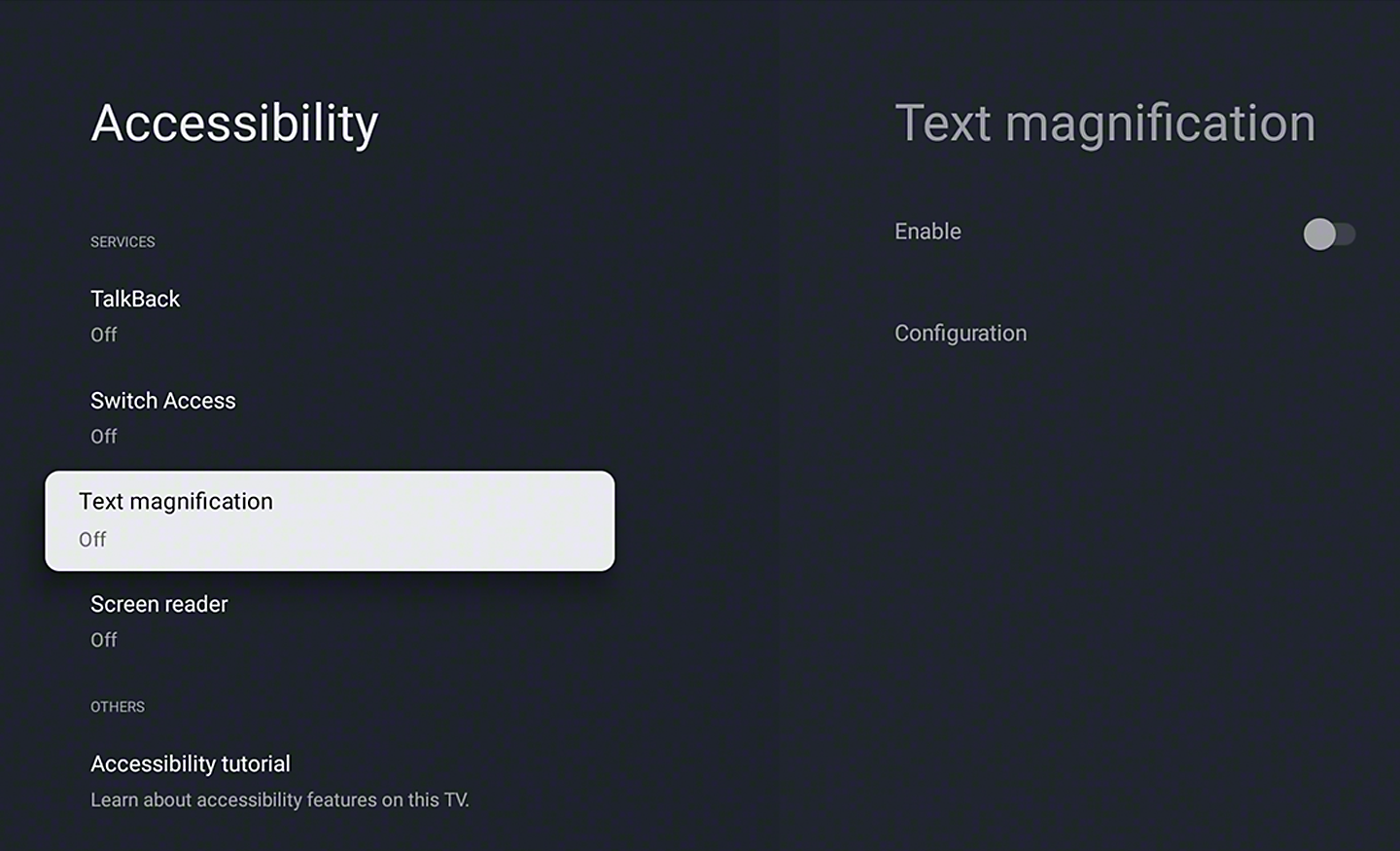
Talkback (Гласов асистент)0 Ви позволява да проверявате ръководствата за телевизионни програми на екрана или да променяте настройките на телевизора, без да гледате екрана, докато Text Magnification (Увеличаване на текста)1 ще покаже уголемена версия на фокусирания текст в долната или горната част на екрана.2.
Изображение на телевизионно меню с показани опции за Talkback и увеличение на текста

Тактилни точки

За да улесни настройката, Sony включва тактилни точки на задния панел като HDMI извод за телевизори и продукти за домашно кино. Освен това, има набраздено и тактилни точки вътре в ръководството за опаковката към QR код0. Сканирайте кода, за да отидете направо в приложението за свързване BRAVIA Connect с поддръжка на екранен четец.1
Двупосочно разделяне на изображението на тактилни маркери, показващи портове за вход и извод, и опаковка с тактилни маркери, ограждащи QR код

Цветова инверсия 

Обърнете яркостта на цветовете така, че светлите области да станат тъмни, а тъмните да станат светли. Тази функция може да се включва или изключва според нуждите. Ако текстът е по-лесен за четене с тъмен или светъл фонов цвят, можете да използвате инверсия на цвета, за да промените цвета на фона.
Разделен екран от две изображения, лявото със стандартна настройка на цветовете и дясното с включена функция за инверсия на цветовете

Клавишна комбинация за достъпност

Прекият път за достъпност Ви позволява бързо и лесно да включвате или изключвате Вашите функции за достъпност.
Изображение на телевизионно меню с показана настройка за пряк път за достъпност

Слухов асистент

Регулирайте силата на звука и звука или превърнете звука в текст.
Наличността на функцията зависи от модела, региона и държавата.

Глас с кристална яснота. Точен диалог.

Край на приглушените гласове. Нашият нов Voice Zoom 3™ разпознава човешки диалог чрез машинно обучение на AI и усилва или намалява силата на звука, така че дори кратките диалози да звучат силно и ясно. Работи и с нашите продукти за домашно кино.0
Екран на BRAVIA до ленти за сила на звука, показващи трите източника на звук във видеото, като гласът на обекта е най-силен

Асистент за действия

Изберете метода на работа, включително клавишни комбинации или гласово управление.
Наличността на функцията зависи от модела, региона и държавата.

Функция за изчакване на известията

Notification Timeout (Време за изчакване на известието) може да се използва за удължаване на времето за показване на известие.  
Изображение на телевизионно меню с показано време за изчакване на менюто

Работа със свободни ръце, включително търсене на видео

Потребителите на BRAVIA с вграден Google Assistant могат просто да кажат "OK Google" и да зададат задача, например търсене на видеоклип в YouTube, и тя ще бъде изпълнена. Гласовите команди могат да се използват и за управление на самия BRAVIA, като например включване или изключване или промяна на силата на звука01234.
Изображение на телевизор Bravia в хол с главно меню, показващо всички различни налични услуги

Стабилна дистанционна работа на настолен компютър

Нашето дистанционно е проектирано за стабилна работа върху равна повърхност, така че бутоните на дистанционното управление да могат да се натискат точно с един пръст, без да се налага да го държите в ръката си.
Изображения на две дистанционни, отдясно дистанционно в сребристо и отляво дистанционно в черно

Гледайте това видео, за да прегледате информацията за достъпност на BRAVIA™